Login dan Register di Ionic Menggunakan Firebase
Published 01 Apr 2018
Login dan register adalah fitur dasar yang harus dibuat saat kita membuat sebuah aplikasi. Umumnya fungsi ini ditangni oleh bahasa di server side seperti NodeJs, PHP, Ruby, Java atau yang lainnya. Tapi pada tutorial kali ini saya akan membagikan bagaimana membuat login dan register di Ionic menggunakan Firebase.
Dalam membuat login dan register di Ionic menggunakan Firebase kita akan membuat beberapa fungsi yaitu :
- Register akun baru
- Verifikasi akun email
- Login dengan akun yang telah ada
- Reset password
Keempat fungsi diatas akan ditangani oleh Firebase.
Membuat Project Ionic
Pertama adalah membuat project ionic. Buka Terminal tau Command Prompt dan arahkan pada directory yang diinginkan dan jalankan command berikut :
$ ionic start firebase-auth blank
Setelah project berhasil dibuat, masuk kedalam directory project ionic dan install package firebase
$ cd firebase-auth
$ npm install firebase angularfire2 --save
Membuat Project Firebase
Selanjutnya kita harus membuat sebuah project pada Firebase Console. Silahkan buka link ini.
Pada halaman console pilih add project
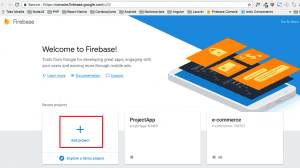
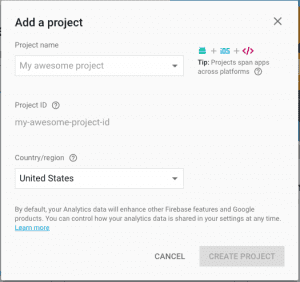
Setelah itu isi form pada pop up yang tampil, isikan nama project, untuk pilihan negara hanya optional saja. Kemudian klik create project.
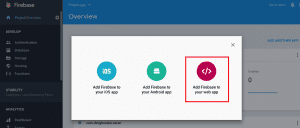
Setelah selesai dibuat masuk ke dalam dashboard project, dibagian kanan klik “Add Another App” dan pilih “Add firebase to your web app”
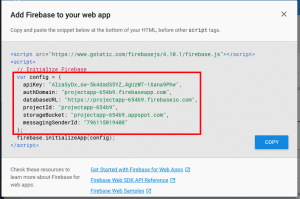
Copy script yang saya tandai
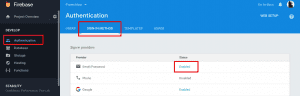
Lalu pindah menu Authentication pilih tab SIGN-IN METHOD dan ubah status provider Email/Password menjadi Enabled
Coding Aplikasi Ionic
Buka folder project ionic dengan text editor lalu buka file src/app.module.ts lalu import module angular fire serta paste hasil konfigurasi firebase yang di copy dari console firebase
import { BrowserModule } from '@angular/platform-browser';
import { ErrorHandler, NgModule } from '@angular/core';
import { IonicApp, IonicErrorHandler, IonicModule } from 'ionic-angular';

import { MyApp } from './app.component';

// Angular Fire Module
import { AngularFireModule } from 'angularfire2';
import { AngularFireAuth } from 'angularfire2/auth';

// AngularFire Settings
export const firebaseConfig = {
	apiKey: "AIzaSyDx_sw-5k4dadS5YZ_4gUzWT-1Xana9Phw",
	authDomain: "projectapp-654b9.firebaseapp.com",
	databaseURL: "https://projectapp-654b9.firebaseio.com",
	projectId: "projectapp-654b9",
	storageBucket: "projectapp-654b9.appspot.com",
	messagingSenderId: "796115019408"
};

@NgModule({
	declarations: [
		MyApp,
	],
	imports: [
		BrowserModule,
		IonicModule.forRoot(MyApp),
		AngularFireModule.initializeApp(firebaseConfig),
	],
	bootstrap: [IonicApp],
	entryComponents: [
		MyApp,
	],
	providers: [
		{provide: ErrorHandler, useClass: IonicErrorHandler},
		AngularFireAuth,
	]
})
export class AppModule {}
Membuat halaman login
Buat sebuah page login dengan menjalan command berikut pada terminal
$ ionic g page Login
Buka file src/app/app.component.ts, kita perlu menambahkan module AngularFireAuth dan pengecekan status login user pada constructor
import { Component } from '@angular/core';
import { AngularFireAuth } from 'angularfire2/auth';

@Component({
	templateUrl: 'app.html'
})
export class MyApp {
	rootPage:any

	constructor(private afAuth: AngularFireAuth) {
		this.afAuth.authState.subscribe(user => {
			if (!user || !user.emailVerified) {
				this.rootPage = 'LoginPage'
			} else {
				this.rootPage = 'HomePage'
			}
		})
	}
}
Lalu buka file src/pages/login/login.html tambahkan form input email dan password untuk login dan tombol untuk register dan reset password
<ion-header>
	<ion-navbar>
		<ion-title>Login</ion-title>
	</ion-navbar>
</ion-header>

<ion-content padding>
	<form #form="ngForm" (ngSubmit)="login()">
		<ion-list>
			<ion-item>
				<ion-label floating>Email</ion-label>
				<ion-input type="text" [(ngModel)]="user.email" name="email" required></ion-input>
			</ion-item>
			<ion-item>
				<ion-label floating>Password</ion-label>
				<ion-input type="password" [(ngModel)]="user.password" name="password" required></ion-input>
			</ion-item>
		</ion-list>
		<button ion-button block type="submit" [disabled]="!form.valid">Login</button>
	</form>
	<ion-grid>
		<ion-row>
			<ion-col>
				<button ion-button block (tap)="toRegister()">Create Account</button>
			</ion-col>
			<ion-col>
				<button ion-button block (tap)="toResetPassword()">Reset Password</button>
			</ion-col>
		</ion-row>
	</ion-grid>
</ion-content>
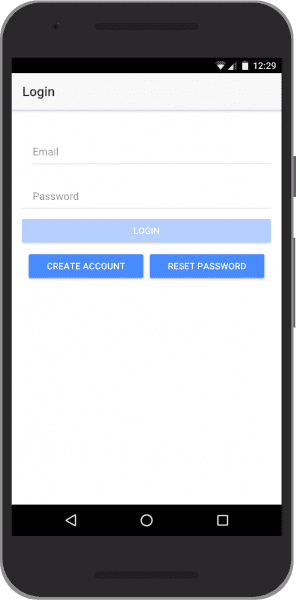
Setelah itu buat file baru pada folder src/pages/home dan beri nama home.module.ts
import { NgModule } from '@angular/core';
import { IonicPageModule } from 'ionic-angular';
import { HomePage } from './home';

@NgModule({
	declarations: [
		HomePage,
	],
	imports: [
		IonicPageModule.forChild(HomePage),
	],
})
export class HomePageModule {}
File diatas digunakan untuk membuat lazy load pada page ionic
Selanjutnya buka file src/pages/login/login.ts kita perlu membuat 3 method yaitu login, toRegister dan toResetPassword
import { Component } from '@angular/core';
import { IonicPage, NavController, AlertController } from 'ionic-angular';
import { AngularFireAuth } from 'angularfire2/auth';

@IonicPage()
@Component({
	selector: 'page-login',
	templateUrl: 'login.html',
})
export class LoginPage {
	user: any = {}

	constructor(private navCtrl: NavController, private afAuth: AngularFireAuth, private alertCtrl: AlertController) {
	}

	login() {
		this.afAuth.auth.signInWithEmailAndPassword(this.user.email, this.user.password).then(data => {
			if (!data.emailVerified) {
				let alert = this.alertCtrl.create({
					title: 'Failed',
					message: 'Email has not been verified',
					buttons: ['OK']
				})
				alert.present()
			} else {
		this.navCtrl.setRoot('HomePage')
		}
		}).catch(err => {
			let alert = this.alertCtrl.create({
				title: 'Failed',
				message: err.message,
				buttons: ['OK']
			})
			alert.present()
		})
	}

	toRegister() {
		this.navCtrl.push('RegisterPage')
	}

	toResetPassword() {
		this.navCtrl.push('ResetPasswordPage')
	}

}
Pada method login di atas ada penambahan pengecekan apakah email sudah diverifikasi atau belum, method toRegister untuk pindah ke halaman register dan method toResetPassword untuk pindah ke halaman reset password
Membuat halaman register
Buat sebuah page register dengan command berikut pada terminal
$ ionic g page Register
Kemudian ubah file src/pages/register/register.html
<ion-header>
	<ion-navbar>
		<ion-title>Register</ion-title>
	</ion-navbar>
</ion-header>

<ion-content padding>
	<form #form="ngForm" (ngSubmit)="register()">
		<ion-list>
			<ion-item>
				<ion-label floating>Email</ion-label>
				<ion-input type="text" [(ngModel)]="user.email" name="email" required></ion-input>
			</ion-item>
			<ion-item>
				<ion-label floating>Password</ion-label>
				<ion-input type="password" [(ngModel)]="user.password" name="password" required></ion-input>
			</ion-item>
			<p class="text-md-danger" *ngIf="error">{{ error }}</p>
		</ion-list>
		<button ion-button block type="submit" [disabled]="!form.valid">Register</button>
	</form>
</ion-content>
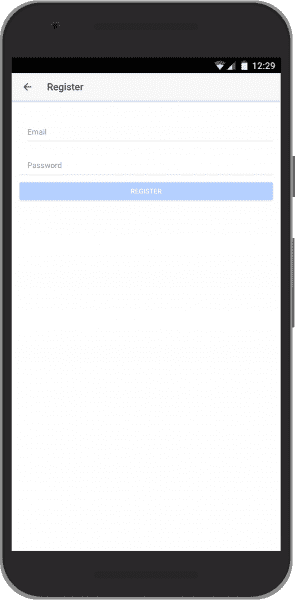
Setelah itu kita harus membuat beberapa function untuk register dan kirim email verifikasi
import { Component } from '@angular/core';
import { IonicPage, NavController, AlertController } from 'ionic-angular';
import { AngularFireAuth } from 'angularfire2/auth';

@IonicPage()
@Component({
	selector: 'page-register',
	templateUrl: 'register.html',
})
export class RegisterPage {
	user: any = {}
	error: string
	constructor(private afAuth: AngularFireAuth, private navCtrl: NavController, private alertCtrl: AlertController) {
	}

	register() {
		this.afAuth.auth.createUserWithEmailAndPassword(this.user.email, this.user.password)
		.then(data => {
			let alert = this.alertCtrl.create({
				title: 'Success',
				message: 'Email verification has been sent',
				buttons: ['OK']
			})
			alert.present()
			this.navCtrl.pop()
			this.emailVerification()
		})
		.catch(err => {
			console.log(err)
			this.error = err.message
		})
	}

	emailVerification() {
		this.afAuth.auth.currentUser.sendEmailVerification().then(data => {
			console.log(data)
		}).catch(error => {
			console.log(error)
		})
	}
}
Setelah itu kita coba untuk register
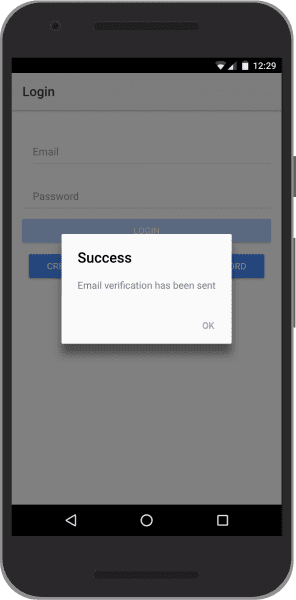
Jika success maka akan seperti gambar di atas,
Sekarang kita mencoba untuk login sebelum verifikasi email
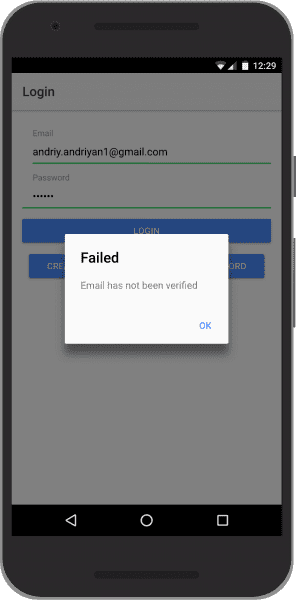
Setelah dicoba ternyata gagal, sekarang coba cek email
Ini adalah isi email verifikasi yang masuk setelah register
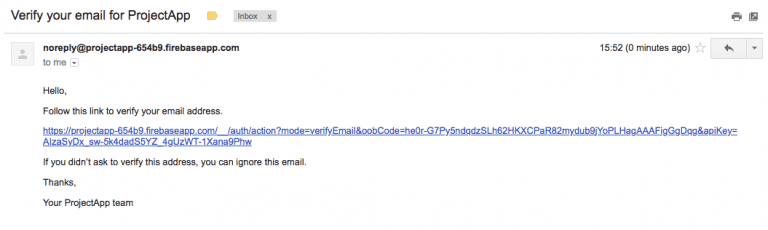
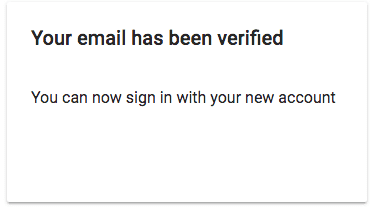
Klik tautan pada isi email tersebut, maka kita sukses untuk verifikasi email
membuat halaman home
Sebelum kita login, kita harus mengubah halaman home terlebih dahulu
Buka file src/pages/home/home.html ubah file tersebut menjadi seperti berikut
<ion-header>
	<ion-navbar>
		<ion-title>
			Home
		</ion-title>
	</ion-navbar>
</ion-header>

<ion-content>
	<ion-list>
		<ion-item>
			<ion-icon name="mail" item-start></ion-icon>
			{{ user.email }}
		</ion-item>
	</ion-list>
	<ion-grid>
		<ion-row>
			<ion-col>
				<button ion-button block (tap)="changePassword()">Change Password</button>
			</ion-col>
			<ion-col>
				<button ion-button block color="danger" (tap)="logout()">Logout</button>
			</ion-col>
		</ion-row>
	</ion-grid>
</ion-content>
Setelah itu buka file src/pages/home/home.ts, buat sebuah function untuk change password untuk dan logout
import { Component } from '@angular/core';
import { IonicPage, NavController, AlertController } from 'ionic-angular';
import { AngularFireAuth } from 'angularfire2/auth';

@IonicPage()
@Component({
	selector: 'page-home',
	templateUrl: 'home.html'
})
export class HomePage {
	user: any = {}

	constructor(private navCtrl: NavController, private afAuth: AngularFireAuth, private alertCtrl: AlertController) {
		this.afAuth.authState.subscribe(user => {
			if (user != null) {
			this.user.email = user.email
			} else {
			this.navCtrl.setRoot('LoginPage')
			}
		})
	}

	changePassword() {
		let emailAddress = this.user.email
		this.afAuth.auth.sendPasswordResetEmail(emailAddress).then(() => {
			let alert = this.alertCtrl.create({
					title: 'Success',
					message: 'Email reset password has been sent',
					buttons: ['OK']
				})
				alert.present()
		}).catch((error) => {
			console.log(error)
		});
	}

	logout() {
		let confirm = this.alertCtrl.create({
			title: 'Confirmation',
			message: 'Logout from account ?',
			buttons: [
			{ text: 'Cancel' },
			{
				text: 'Yes',
				handler: () => {
				this.afAuth.auth.signOut()
				this.navCtrl.setRoot('LoginPage')
				}
			}
			]
		})
		confirm.present()
	}

}
Pada function change password, firebase mengirim email untuk reset password
Sekarang coba untuk login, jika berhasil maka akan tampil seperti gambar dibawah ini
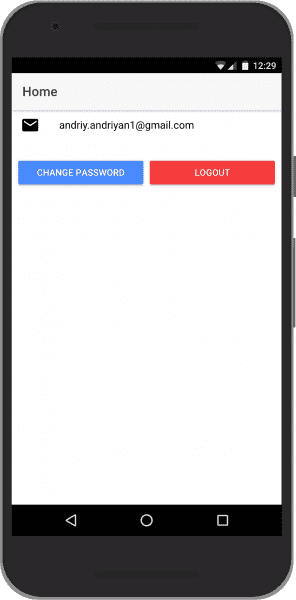
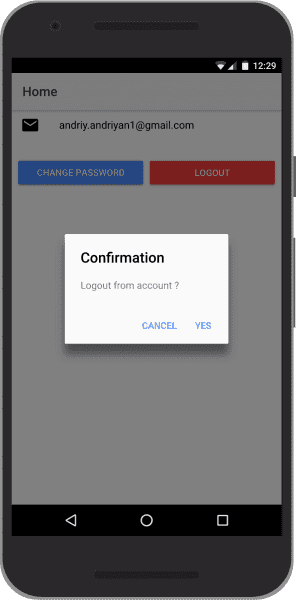
Saat logout di klik maka akan tampil konfirmasi logout
membuat halaman reset password
Pada terminal jalan command berikut untuk membuat page reset password
$ ionic g page ResetPassword
Setelah itu ubah file src/pages/reset-password/reset-password.html
<ion-header>

	<ion-navbar>
		<ion-title>Reset Password</ion-title>
	</ion-navbar>

</ion-header>

<ion-content padding>
	<form #form="ngForm" (ngSubmit)="reset()">
		<ion-list>
			<ion-item>
				<ion-label floating>Email</ion-label>
				<ion-input type="email" [(ngModel)]="user.email" name="email" required></ion-input>
			</ion-item>
		</ion-list>
		<button ion-button block type="submit" [disabled]="!form.valid">Reset Password</button>
	</form>
</ion-content>
Lalu ubah juga file src/pages/reset-password/reset-password.ts
import { Component } from '@angular/core';
import { IonicPage, AlertController, NavController } from 'ionic-angular';
import { AngularFireAuth } from 'angularfire2/auth';

@IonicPage()
@Component({
	selector: 'page-reset-password',
	templateUrl: 'reset-password.html',
})
export class ResetPasswordPage {
	user: any = {}

	constructor(private afAuth: AngularFireAuth, private alertCtrl: AlertController, private navCtrl: NavController) {
	}

	reset() {
		this.afAuth.auth.sendPasswordResetEmail(this.user.email).then(() => {
			this.showAlert('Success', 'Email reset password has been sent')
			this.navCtrl.pop()
		}).catch(error => {
			console.log(error)
			this.showAlert('Failed', error.message)
		})
	}

	showAlert(title, message) {
		let alert = this.alertCtrl.create({
			title: title,
			message: message,
			buttons: ['OK']
		})
		alert.present()
	}

}
File diatas berisi function untuk reset password dan firebase mengirim email untuk reset password
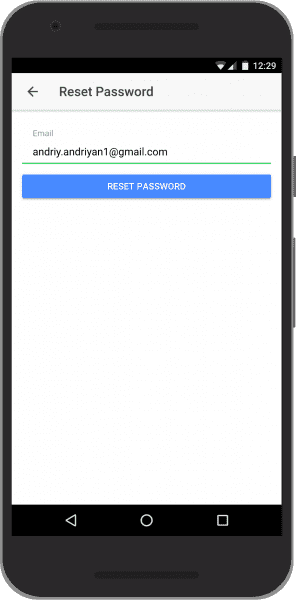
Ini adalah halaman reset password
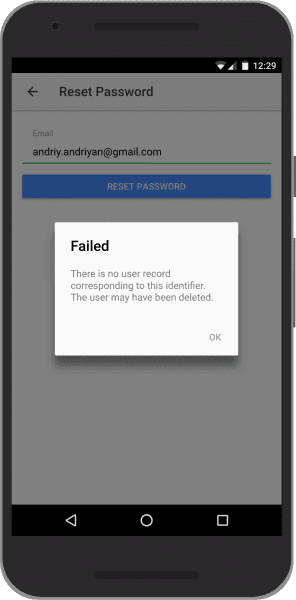
Jika email tidak terdaftar pada database firebase maka akan tampil alert
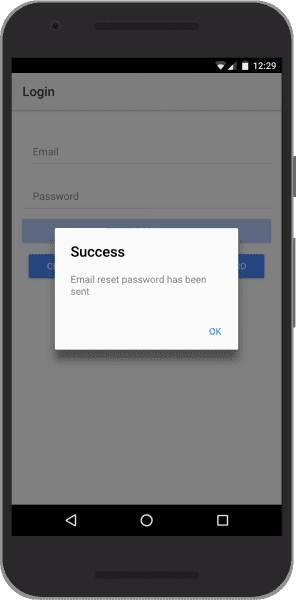
Tapi jika email terdaftar maka akan tampil alert sukses
Berikut ini adalah isi email saat reset password
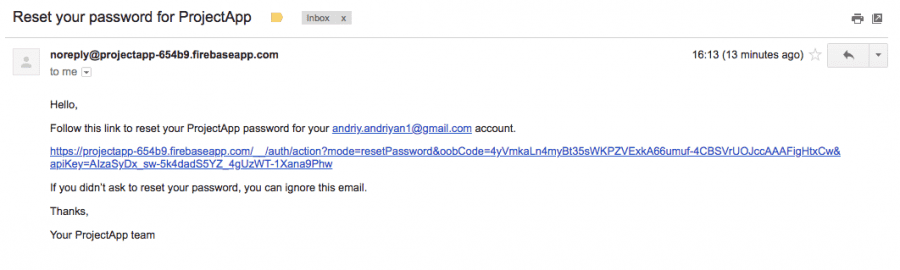
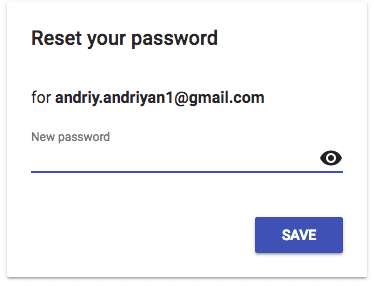
Setelah di klik maka akan diarahkan ke form reset password
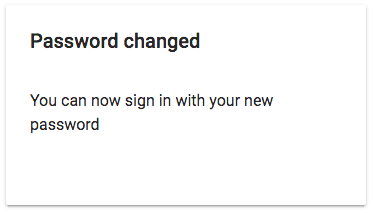
Dan password berhasil direset
Setelah itu coba login dengen password baru anda.
Reset password pada halaman home
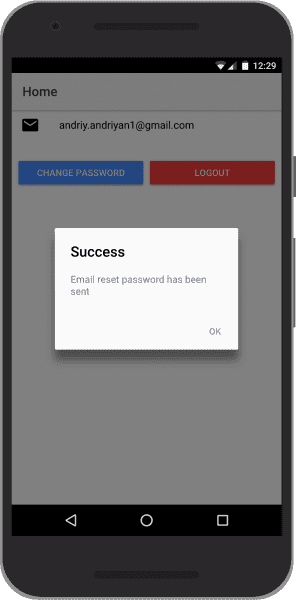
Pada halaman home kita juga telah membuat function untuk mereset password, saat di klik maka akan tampil alert success dan email berisi link reset password terkirim ke email kita seperti pada halaman reset password
Demikianlah cara membuat login dan register di Ionic menggunakan Firebase.
tambahan
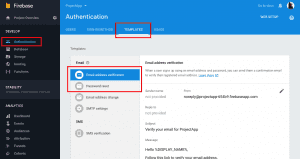
Kalian dapat mengubah template dari email verifikasi dan reset password pada tab TEMPLATES
Full source dapat kalian download pada akun github saya https://github.com/andriyandriyan/ionic-firebase-auth
Untuk demo aplikasi dapat kalian lihat disini